

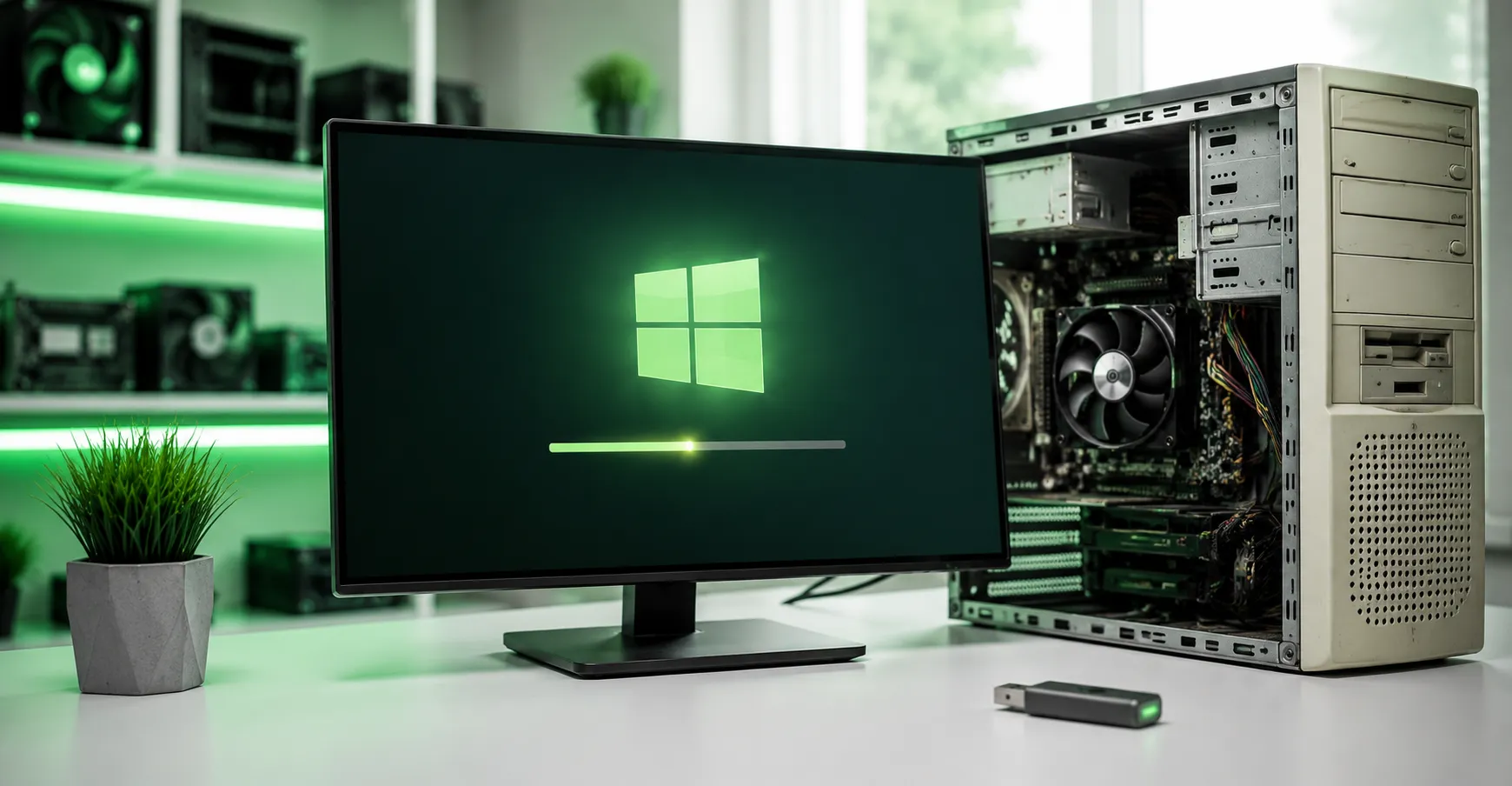
Обновление до Windows 11 на старом компьютере — вопрос, который волнует многих владельцев техники в Воронеже. Поддержка Windows 10 официально завершилась в октябре 2025 года, и пользователи оказались перед выбором: обновляться до новой ОС или оставаться на старой версии без обновлений безопасности . При этом Microsoft установила жёсткие системные требования для Windows 11: TPM 2.0, Secure Boot, UEFI и процессоры не старше 8-го поколения Intel . В этой статье мы разберём, стоит ли обновление до Windows 11 на старом ПК рисков, как обойти ограничения и когда лучше обратиться к специалистам в Воронеже.
Системные требования и проверка совместимости
Прежде чем планировать обновление до Windows 11, важно понять, соответствует ли ваш компьютер официальным требованиям. Microsoft предъявляет следующие минимальные условия:
- Процессор: 64-битный, 1 ГГц и выше, два ядра и более (Intel 8-го поколения или AMD Ryzen 2000 серии и новее)
- Оперативная память: от 4 ГБ
- Хранилище: от 64 ГБ свободного места
- TPM: модуль доверительной платформы версии 2.0
- UEFI с поддержкой Secure Boot
Чтобы проверить совместимость, Microsoft рекомендует использовать приложение PC Health Check, которое можно скачать с официального сайта . Программа покажет, какие требования ваш ПК выполняет, а какие — нет.
Обновление до Windows 11: способы обхода системных требований
Если ваш компьютер не соответствует требованиям, обновление до Windows 11 технически всё ещё возможно, хотя Microsoft официально не рекомендует этого делать и предупреждает о рисках . Рассмотрим два проверенных способа.
Способ 1: Обновление через реестр (для апгрейда с Windows 10)
Этот метод работает при обновлении «на месте», сохраняя ваши файлы и программы. Откройте редактор реестра (regedit) и перейдите по пути:HKEY_LOCAL_MACHINE\SYSTEM\Setup\MoSetup
Если папки MoSetup нет, создайте её внутри папки Setup. Затем создайте параметр DWORD (32 бита) с именем AllowUpgradesWithUnsupportedTPMOrCPU и установите значение 1 . После этого запустите установку Windows 11 с официального ISO-образа.
Способ 2: Создание загрузочной флешки через Rufus
Более простой и надёжный способ — использовать утилиту Rufus. При создании загрузочной флешки с ISO-образом Windows 11 версия 3.18 и новее предложит автоматически отключить проверку TPM 2.0, Secure Boot и требований к процессору . Просто отметьте нужные опции и дождитесь записи. Больше о различных способах установки системы можно узнать на портале Wikipedia.
Обновление до Windows 11: риски для старого оборудования
Обновление до Windows 11 на неподдерживаемом железе связано с рядом рисков, о которых Microsoft прямо предупреждает пользователей :
- Проблемы со стабильностью. Системы на несовместимом оборудовании чаще подвержены сбоям — «синим экранам смерти» (BSOD) и зависаниям .
- Отсутствие обновлений безопасности. Устройства, не соответствующие требованиям, могут не получать критические обновления, что делает ваши данные уязвимыми для атак .
- Проблемы с драйверами. Не все производители выпускают обновлённые драйверы для старых компонентов под Windows 11 .
- Водяной знак на рабочем столе. В правом нижнем углу появится напоминание о том, что ПК устарел .
Важно понимать, что Windows 11, по сути, является Windows 10 с усиленной защитой на аппаратном уровне. Microsoft вводит TPM 2.0 и Secure Boot, чтобы обеспечить современный уровень безопасности, который невозможно достичь программными методами .
Обновление до Windows 11: профессиональная установка в Воронеже
Учитывая все риски, обновление до Windows 11 лучше доверить профессионалам. Обратившись к нам в Воронеже, вы получаете:
- Проверку совместимости вашего оборудования и диагностику
- Безопасный перенос данных перед установкой
- Установку официальной сборки Windows 11 с актуальными обновлениями
- Установку и настройку всех необходимых драйверов
- Оптимизацию системы под ваши задачи
- Гарантию на выполненные работы
Если вы решили не рисковать и хотите получить готовый к работе компьютер, специалисты помогут выбрать оптимальное решение — установку Windows 11, настройку Windows 10 с продлённой поддержкой или апгрейд оборудования. Подробнее об условиях гарантии вы можете узнать в соответствующем разделе.
Если вам также требуется ремонт компьютеров или настройка компьютера, наши специалисты готовы помочь.